
 Học cùng bé
 Lộ trình học
 Tạo phiếu
 Học liệu
 Góc cha mẹ
 Bảng giá
 Dành cho giáo viên
 Hỏi đáp
Cách tạo phiếu học tập riêng: chọn môn và xem trước A4
Tự ghép dạng bài theo mục tiêu luyện của con, xem trước bố cục A4 và đối chiếu đáp án trước khi xuất. Phân biệt phiếu tự tạo với buổi học theo lộ trình.

Nội dung bài viết
- Bắt đầu tạo phiếu học tập riêng theo môn
- Chọn đề mẫu hoặc tự ghép dạng bài
- Kiểm tra bản xem trước A4 và đáp án
- Làm mới đề, in hoặc lưu PDF
- Tìm lại phiếu sau khi xuất
- Chọn phiếu có sẵn hoặc ghép nhiều môn
- Lưu mẫu và cho bé làm trên máy
- Câu hỏi thường gặp
- Tôi có thể ghép nhiều dạng vào một phiếu không?
- Xem đáp án có tự thêm đáp án vào bản in không?
- Làm mới đề có được xem là in lại phiếu cũ không?
Tạo phiếu học tập riêng trên Bé Ham Học giúp ba mẹ chọn môn, độ tuổi và các dạng bài cần luyện, rồi xem trước bố cục A4 trước khi in. Đây là lựa chọn khi muốn bổ sung một kỹ năng cụ thể hoặc chuẩn bị phiếu theo mục tiêu của gia đình.
Phiếu tự tạo giúp chủ động ghép bài để luyện riêng hoặc ôn tập. Ba mẹ có thể in giấy hoặc cho bé làm trên máy; bài online được ghi vào báo cáo khi chọn đúng hồ sơ. Phiếu luyện riêng không tự đánh dấu hoàn thành một buổi lộ trình mà con chưa học.
Bắt đầu tạo phiếu học tập riêng theo môn
Mở Tạo phiếu học tập, chọn nhóm môn và độ tuổi đang cần. Trang có các nhóm như Toán, Tiếng Việt, Tư duy và Tiếng Anh, với những lựa chọn theo nhóm học. Đọc tên nhóm trước khi vào trình biên soạn để tránh tạo bài của Lớp 1 cho mục tiêu đang cần ở mầm non.
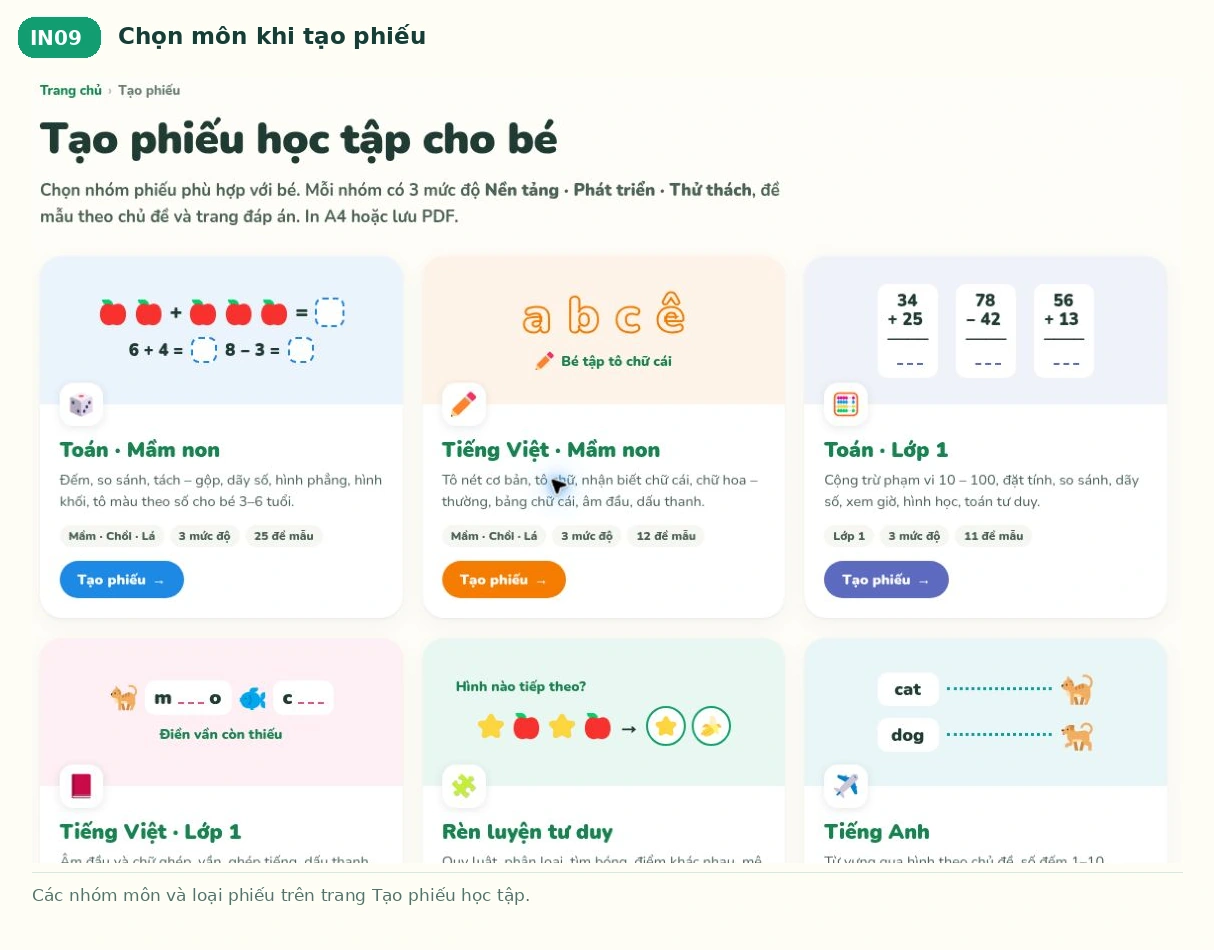
Nên xác định một mục tiêu ngắn trước, chẳng hạn ôn so sánh số hoặc luyện một dạng quy luật. Chọn bài theo việc con đang cần thực hành sẽ dễ kiểm tra hơn ghép nhiều dạng chỉ để lấp hết giấy. Nếu chưa biết bắt đầu từ đâu, dùng đề mẫu có sẵn rồi xem từng phần trước khi chỉnh.
Chọn đề mẫu hoặc tự ghép dạng bài
- Chọn Xem đề mẫu có sẵn nếu muốn bắt đầu từ một cấu trúc đề.
- Hoặc dùng Tạo đề mẫu nhanh với các lựa chọn đang hiển thị, như phạm vi số, số trang và cách thể hiện.
- Nếu tự ghép, chọn Thêm dạng bài rồi đặt lựa chọn phù hợp cho từng phần.
- Kiểm tra mức độ và phạm vi trong từng dạng. Các môn không nhất thiết có cùng bộ tùy chọn.
- Đặt tiêu đề phiếu; tên bé là trường tùy chọn.
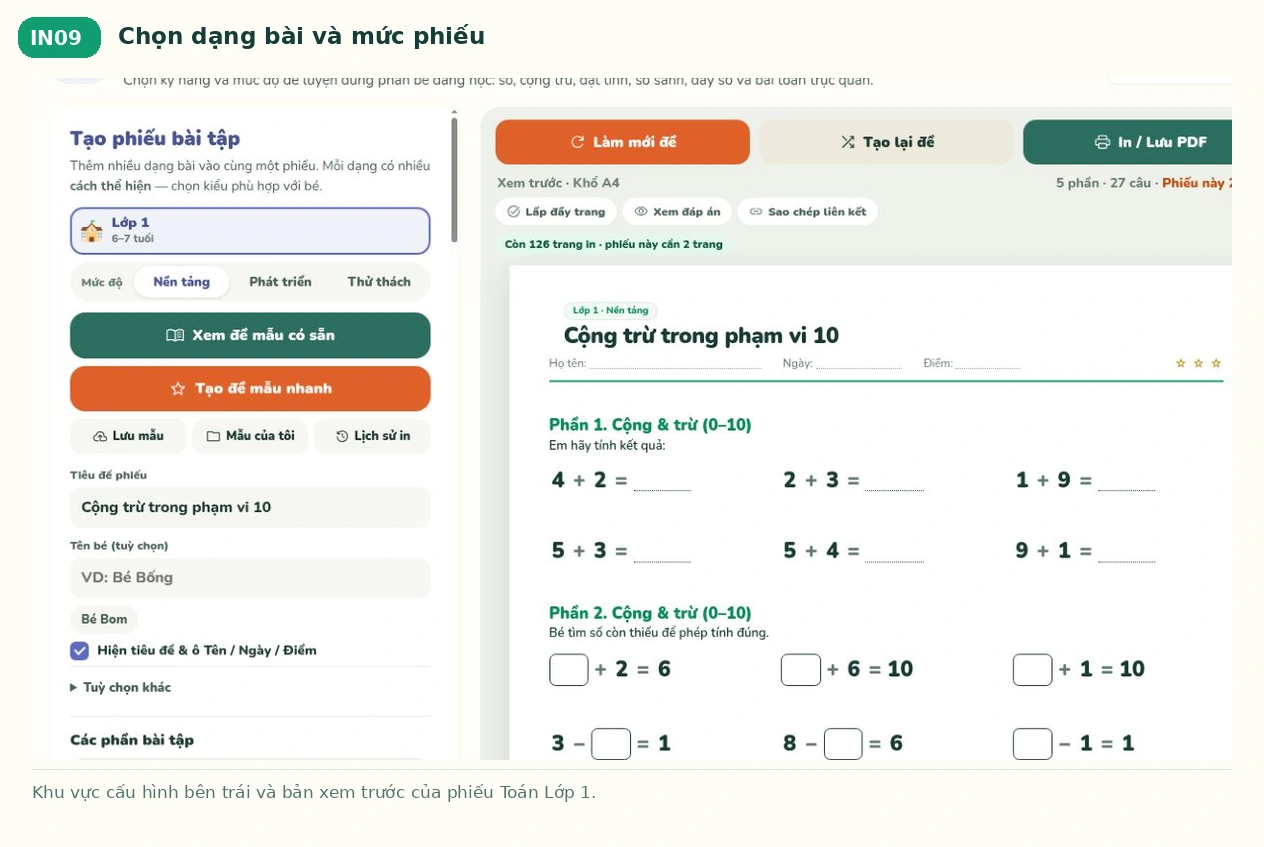
Ví dụ ở phiếu Toán Lớp 1, ba mẹ có thể chọn các phần theo kỹ năng đang luyện rồi kiểm tra đề ở vùng xem trước. Không cần đưa cộng, trừ, đặt tính và nhiều dạng tư duy vào cùng một phiếu nếu con chỉ đang ôn một phần cụ thể.
Tên phiếu nên mô tả nội dung, chẳng hạn “Ôn so sánh số” thay vì “Đề hay”. Cách đặt tên này giúp tìm lại dễ hơn trong Kho phiếu. Không đưa thông tin riêng tư như địa chỉ hoặc số điện thoại vào tiêu đề hay tên bé.
Kiểm tra bản xem trước A4 và đáp án
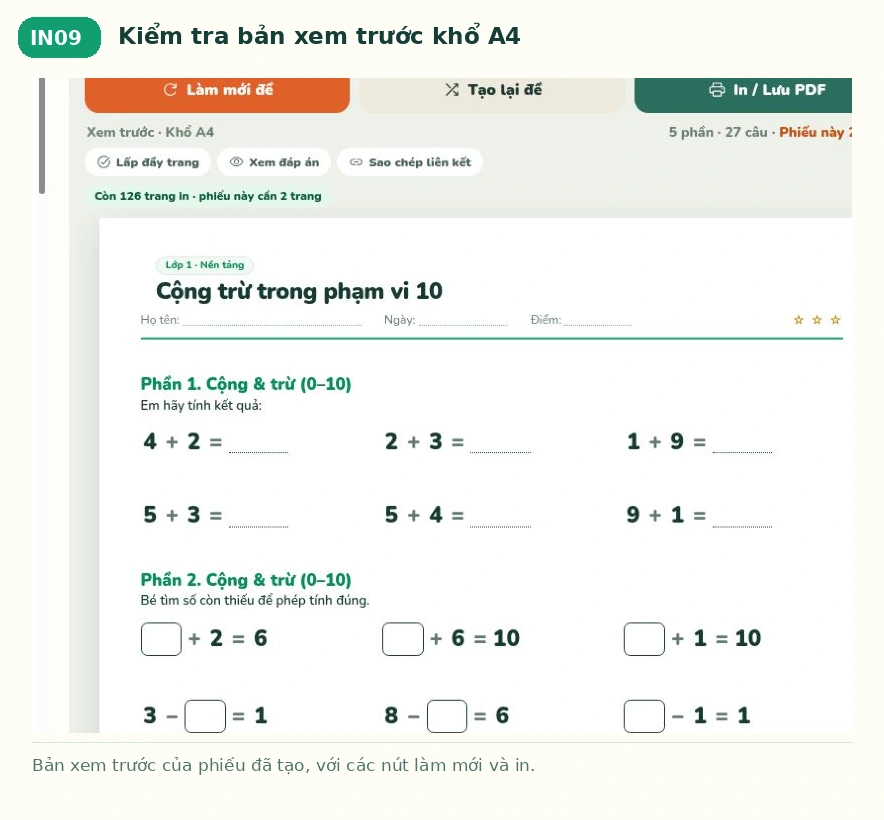
Xem từng trang để kiểm tra chữ, hình, ô trả lời và số lượng câu. Nếu muốn bổ sung phần bài ở trang còn trống, xem chức năng Lấp đầy trang rồi kiểm tra lại bố cục sau khi dùng. Mục tiêu là tạo phiếu rõ ràng, không phải tăng số câu bằng mọi cách.
Dùng Xem đáp án để đối chiếu nội dung trước khi giao cho con. Lựa chọn này phục vụ xem trên màn hình, còn In kèm trang đáp án cho ba mẹ quyết định có thêm trang đáp án trong bản xuất hay không. Kiểm tra cả hai để tránh in nhầm đáp án cùng phần con làm.
Ba mẹ cũng có thể chọn in đen trắng và xem lại các hình sau khi đổi. Nếu một dạng bài dựa vào màu, cần bảo đảm bản được xuất vẫn thể hiện yêu cầu rõ ràng. Đọc bản xem trước thực tế sẽ đáng tin hơn việc suy luận từ tên tùy chọn.
Làm mới đề, in hoặc lưu PDF
Các nút Làm mới đề và Tạo lại đề giúp thay đổi đề trong trình tạo. Sau mỗi lần thay đổi, xem lại câu hỏi và đáp án. Nếu muốn giữ nguyên phiếu để dùng lần sau, lưu mã hoặc mở phiếu đã lưu thay vì liên tục tạo bản mới.
Chọn In / Lưu PDF khi đã kiểm tra xong. Nếu hệ thống yêu cầu đăng nhập hoặc xác nhận trừ trang, hoàn tất theo nội dung đang hiển thị. Xem trước không trừ trang, nhưng xuất phiếu mới có thể cần số dư. In lại đúng phiếu đã có quyền khác với in một đề vừa thay đổi.
Trong hộp thoại trình duyệt, kiểm tra khổ giấy A4 và toàn bộ bản xem trước. Chọn máy in hoặc đích lưu PDF được hỗ trợ. Giữ bản cuối cùng cùng mã phiếu để ba mẹ có thể in lại chính xác nội dung đã giao cho con.
Tìm lại phiếu sau khi xuất
Mở Kho phiếu của tôi để tìm phiếu của tài khoản. Trên trang Tạo phiếu cũng có ô mở bằng mã. Lưu mẫu cấu hình và lưu một phiếu đã tạo là hai mục đích khác nhau: mẫu giúp tái sử dụng cách ghép bài, còn mã phiếu giúp mở lại một phiếu cụ thể.
Nếu muốn học theo thứ tự và theo dõi buổi của con, quay về Góc học. Phiếu tự tạo có thể dùng bổ sung, nhưng không nên thay thế việc chọn đúng buổi và ghi kết quả của lộ trình.
Chọn phiếu có sẵn hoặc ghép nhiều môn
Mở Phiếu có sẵn, lọc độ tuổi và môn rồi chọn Xem ngay để xem mẫu, hoặc Chỉnh sửa để đưa mẫu vào trình tạo. Với phiếu ôn cuối tuần, dùng Tạo phiếu tổng hợp để ghép Toán, Tiếng Việt, Tư duy và Tiếng Anh theo nội dung con đã học. Có thể thêm, xóa, đổi thứ tự và đặt số câu riêng cho từng phần; không cần dùng đủ mọi môn.
Lưu mẫu và cho bé làm trên máy
Dùng Lưu mẫu để giữ cấu hình ghép bài, sau đó tìm trong Mẫu của tôi. Muốn mở đúng nội dung phiếu cũ, dùng Lịch sử in, Kho phiếu hoặc mã phiếu. Dùng lại mẫu để tạo đề khác không đồng nghĩa in lại đúng phiếu đã có quyền.
Sau khi xem đề và đáp án, chọn Bé làm trên máy và chọn đúng bé. Phiếu mới trừ trang một lần; sau đó đúng phiếu đã có quyền được làm lại và in lại không trừ thêm. Kết quả bài online được đưa vào báo cáo, cộng sao và huy hiệu như hoạt động học trong hệ thống.
Câu hỏi thường gặp
Tôi có thể ghép nhiều dạng vào một phiếu không?
Có. Dùng Thêm dạng bài để ghép các phần. Sau đó kiểm tra bố cục và mục tiêu của cả phiếu để tránh quá nhiều yêu cầu khác nhau.
Xem đáp án có tự thêm đáp án vào bản in không?
Không nên mặc định như vậy. Kiểm tra lựa chọn In kèm trang đáp án cho ba mẹ trước khi xuất.
Làm mới đề có được xem là in lại phiếu cũ không?
Không. Nội dung thay đổi có thể tạo phiếu mới. In lại không trừ thêm chỉ áp dụng đúng phiếu đã có quyền.
Ba mẹ hãy mở trình tạo phiếu, chọn một mục tiêu cần luyện và kiểm tra bản A4 trước khi xuất.
Hướng dẫn liên quan: Cách in phiếu học tập theo buổi, tuần và lưu PDF.
 Từ bài viết đến thực hành
 Đọc tiếp cùng chủ đề
 Học cùng con
Cách đọc báo cáo học tập của bé và chọn kỹ năng cần luyện
Đọc tổng quan theo tuần cùng bảng từng kỹ năng để chọn phần cần luyện. Hiểu ý nghĩa các chỉ số, kiểm tra dữ liệu đã lưu và dùng gợi ý luyện thêm mà không chạy theo điểm số.
Đọc bài → Học cùng con
Cách xem số dư trang in, gói học và lịch sử đơn hàng
Kiểm tra số dư và quyền gói, đọc từng thay đổi trong Sổ trang in rồi đối chiếu trạng thái đơn hàng. Biết vì sao mua thêm trang không đồng nghĩa với gia hạn Plus.
Đọc bài → Học cùng con
Cách dùng Kho phiếu Bé Ham Học: tìm, mở lại và in
Tìm phiếu đã lưu bằng ô tìm kiếm và bộ lọc bé, mở từng buổi trong nhóm tuần rồi in lại đúng mã. Hiểu khác biệt giữa in lại, chỉnh sửa và tạo phiếu mới.
Đọc bài →